Noten schreiben mit Encore Notation für Windows
Die wichtigsten Schritte für einen gelungenen Anfang
| Noten schreiben mit Encore Notation 5 für Windows | "Noten schreiben mit Encore Notation für Windows" von Johannes Kaiser-Kaplaner · Fax: +43 (0) 1 2533033 8989 © 2018 / 2022 Copyright by Kaiser-Kaplaner - Alle Rechte vorbehalten! |
Noten schreiben mit Encore Notation für WindowsWenn Sie Encore zum ersten Mal starten, können Sie die Sprache des Menüs auf "Deutsch" einstellen.
Diese Einstellung finden Sie im Menü unter "Setup" - "Language". Anschließend beendenSie Encore und starten dieses erneut, damit die Sprachumstellung wirksam wird.

Wenn Sie Encore zum ersten Mal verwenden, sollten Sie im MIDI-Setup kontrollieren, ob Ihre MIDI-Treiber korrekt angegeben sind (siehe MIDI-Einrichtung).
Wenn Sie Encore starten und Menü auf "Datei" - "Neu" [Ctrl+N] klicken, öffnen sich folgender Dialog:
Hier können Sie eine Vorlagen (Templates) auswählen, oder Sie wählen "Notenzeilen pro System".
Links können Sie dann auswählen:
wie viele Notenzeilen pro Zeilensystem Sie möchten ("Notenzeilen pro System")
wie viele Systeme pro Seite
und wie viele Takte pro System"C"-Partitur erstellen: Falls Sie eine Vorlage haben, in denen einzelne Stimmen transponiert werden, können Sie diese Vorlage auch als "C"-Partitur verwenden, dann werden alle automatischen Transpositionen aus der Vorlage entfernt.
Musik im Hanschriften-Stil setzen: Die Noten können entweder in Standard-Notenschrift geschrieben werden oder in eimem Hanschriften-Stil. Diese kann auch später jederzeit im Menü unter "Ansicht" eingestellt bzw. geändert werden.
Anschließend klicken Sie auf "Anlegen" und die erste Seite wird erstellt:
Hinweis: Mit MusicTime können maximal zwei Dateien (Partituren) gleichzeitig geöffnet sein, bei der größeren Programmversion Encore 5 ist die Anzahl der gleichzeitig geöffneten Dateien nicht beschränkt.
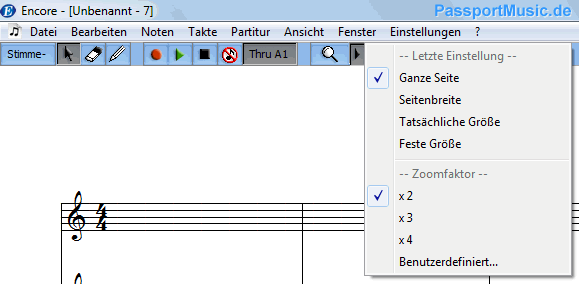
Um die neue Seite zum Eingeben der Noten an die von Ihnen gewünschte Fensterbreite bzw. an die optimale Fenstergröße anzupassen, klicken Sie auf den Pfeil, neben der Lupe:
Bei einem Klick auf "Seitenbreite" wird die neue Notenseite an die aktuelle Fensterbreite angepasst. Sie können auch jeden voreingstellten oder beliebigen Zoomfaktor eingeben.
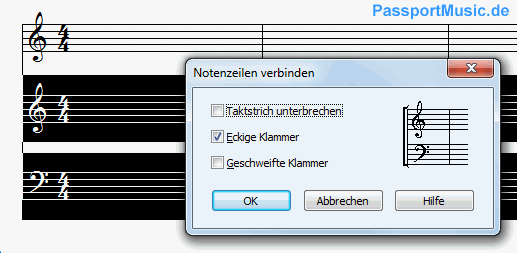
Klicken Sie anschließend einmal auf das Notenblatt, damit die geänderte Einstellung wirksam wird.Wenn Sie die Notenzeilen mit einer Klammer verbinden möchten, wählen Sie die betreffenden Zeilen aus und klicken Sie im Menü auf "Partitur" - "Notenzeilen verbinden":
"Eckige Klammer" (wie in unserem Besipiel) ist die Verbindung mit einer geraden Klammer, "Geschweifte Klammer" wählt man für eine geschwungene Klammer und "Taktstriche unterbrechen", wenn man nicht möchte, dass durchgezogene Taktstriche verwendet werden.Auf diese Art lassen sich alle beliebigeben Systeme erzeugen:
Hinweis: Bei Encore Notation ist die maximale Anzahl von Notenzeilen pro Notensystem nicht beschränkt und nur abhängig von der Größe des Ausdrucks und der maximalen Papiergröße des angeschlossenen Druckers.
Bei der kleineren Programmversion MusicTime sind maximal 16 Notenzeilen pro Notensystem möglich.
Die Taktart geben Sie im Menü unter "Takte" - "Taktart" ein:
Dieses Dialogfeld ist wohl selbsterklärend.
Wenn Sie "Taktart hier nicht anzeigen" auswählen, wird die Anzeige der Taktart im ausgewählten Bereich versteckt
"Erster Takt wird zum Auftakt" wählen Sie, wenn Sie am Anfang des Musikstücks einen Auftakt benötigen (z.B. 1/4 für einen Auftakt von einer Viertelnote, beliebig einstellbar, siehe gleich hier unten...)
Gehen Sie im Menü unter "Takte" auf "Taktart" (gleiches Dialogfeld wie oben) und wählen Sie nur den ersten Takt aus (Takte von 1 bis 1), wählen Sie "Andere" und geben Sie, z.B. 1/4 ein, um einen Auftakt im Wert einer Viertelnote zu erstellen, bzw. 2/4 um einen Auftakt im Wert von zwei Viertelnote zu erstellen usw., wählen Sie "Erster Takt wird zum Auftak" und klicken Sie auf "OK".
Anschließend können Sie den Taktstrich einfach an die gewünschte Stelle verschieben (zum Verschieben eines Taktstrichs klicken Sie einfach etwas rechts oben neben dem Taktstrich und halten die Maustaste während des Verschiebens gedrückt - an der gewünschten Stelle einfach die Maustaste loslassen), siehe Bild:
Die Tonart mit den Generalvorzeichen geben Sie im Menü unter "Takte" - "Tonart..." ein:
Zusätzlich zu den Generalvorzeichen sind hier noch verschiedene Einstellungen möglich, auf die ich zu einem späteren Zeitpunkt noch zurückkommen werde.
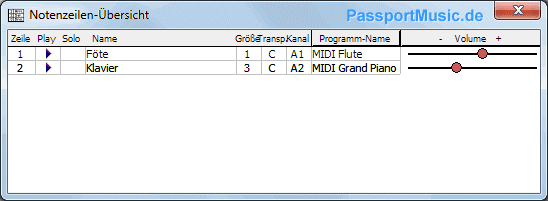
Im der "Notenzeilen Übersicht" können Sie verschiedene Wiedergabe- und Darstellungs-Einstellungen zu den einzelnen Stimmen Ihrer Partitur vornehmen:
In der "Notenzeilen Übersicht" werden alle einzelnen Stimmen dargestellt.
Zeile: Nummer der Notenzeile. beachten Sie, dass geteilte Systeme (wie z.B. für Klavier) nur als eine Zeile dargestellt werden.
Play: Hier können Sie für jede einzelne Stimme einstellen, ob diese abgespielt werden soll.
Solo: Ein Klick auf Solo schaltet alle anderen Stimmen stumm, so dass nur diese eine Stimme abgespielt wird.
Name: Wenn Sie in das Feld unter "Name" klicken, können Sie den Namen der Stimme eingeben (in unserem Beispiel "Flöte")
Größe: Hier bestimmen Sie die Größe der Notenzeilen (1 bis 4) - im Beispiel oben, ist die Flötenstimme auf Größe 1 gesetzt, also kleiner als die Klavierstimme
Transp: Wenn Sie ein transponierendes verwenden, wie z.B. Klarinette in B können Sie dies hier einstellen
Kanal: Hier kann der MIDI-Kanal eingestellt werden. Hinweis: Unterschiedliche Instrumente müssen jeweils auf einem anderen Midikanal eingestellt werden.
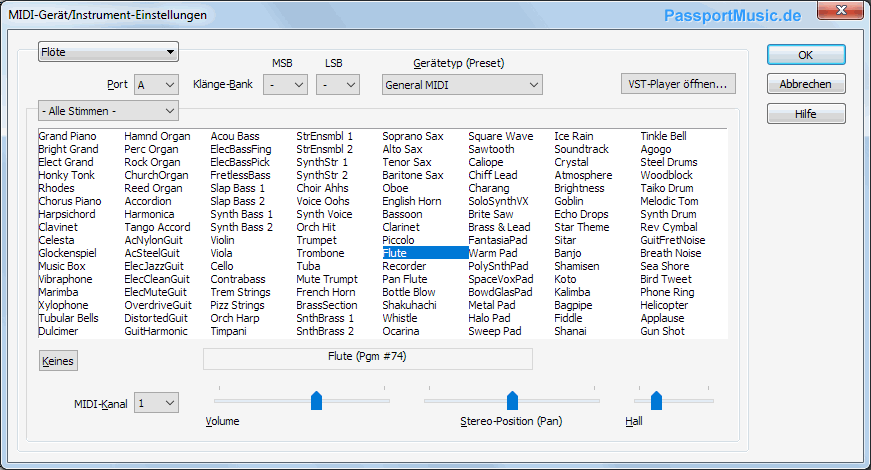
Prg (Programm-Name): Ein Klick auf dieses Feld öffnet das unten dargestellt Dialogfeld ("Midi-Gerät / Instrument Einstellungen"), wo Sie aus den Instrumenten auswählen und verschiedene weitere Einstellungen vornehmen können
Volume: Die Lautsärke dieser StimmeMidi-Gerät / Instrumenten Einstellungen
Wenn Sie den Klang über ein Keyboard oder einen Synthesizer wiedergeben möchten, finden Sie unter "Geräte Typ (Preset)" über 80 Voreinstellungen gebräuchlicher Keyboards und Synthesizer.
Wenn Sie über eine Standard-Soundkarte verfügen, oder Ihr Keyboard nicht in der Liste aufscheint, wählen Sie hier "General MIDI".Die unteren Einstellungen wie MIDI-Kanal, Volume etc. müssen wohl nicht erklärt werden.
Das Notenblatt ist nun erstellt, die Taktart, Tonart und die Instrumente eingestellt und nun kann es mit dem Noteneingeben losgehen.
Zum Eingeben von Noten gibt es mehrere Möglichkeiten:
- Noten mit der Maus eingeben
- Noten mit einem Keyboard eingeben
- Noten mit einem Keyboard (in Echtzeit) einspielen
- Noten über das virtuelle Keyboard eingeben
Noten Eingeben mit der Maus Das Eingeben der Noten mit der Maus funktioniert recht einfach: Notenwert im Auswahlfenster (Notenpalette, siehe Abbildung) anklicken und im Notenblatt eingeben, d.h. an die gewünschte Stelle klicken. Wenn Sie am Anfang Schwierigkeiten haben die genaue Tonhöhe zu treffen, wählen Sie einfach eine größere Darstellung aus, dann ist es selbst für den Ungeübten sehr einfach, sofort die korrekte Tonhöhe zu treffen:
400% die größte möglichliche Darstellung beim Engeben der Noten mit Encore)Eine Step by Step Eingabe (also das Eingeben der Noten hintereinander ohne bestimmtem Tempo) ist mit jedem externen MIDI-Keyboard möglich, die Auswahl der Notenlänge erfolgt hierbei am besten über die Zahlentastatur Ihres Computers oder mittels Maus in der Notenpalette.
Die Noten können Sie aber auch in Echtzeit mit Ihrem MIDI-Keyboard einspielen. Klicken Sie zum Starten der Aufnahme auf den Record-Knopf, Sie hören das Metronom für einen Takt als Vorzähler und dann beginnt die Aufnahme. Achten Sie darauf, das im Menü unter "Setup" das Metronom auch eingeschaltet ist (Häckchen vor "Click On/Off").
Das Einspielen der Noten in Echtzeit erfordert eine gewisse Übung, da ein möglichst präzises Einspielen für ein gutes Ergebnis von Vorteil ist. Auch sollte die Soundkarte Ihres Computers eine möglichst geringe Latenz (Verzögerung bei der Klangwiedergabe) haben.
Noten über das virtuelle Keyboard eingeben
Die Tasten des "Bildschirm-Klaviers" lassen sich direkt mit der Maus anklicken - oder aber (bei Auswahl von "QWERTY Keyboard Note Entry") - wesentlich komfortabler - Sie können Ihre Computer-Tastatur als Eingabe-Tastatur für eine Step-by-Step Eingabe verwenden. Hierbei wird am besten der gewünschte Notenwert mit der rechten Hand am Ziffernblock ausgewählt und die linke Hand wählt die Tonhöhe auf der Computer-Tastatur. Nach einiger Übung, kann man auf diese Art die Noten sehr schnell eingeben.
Noten auf der Computer-Tastatur
Um die Oktavlage beim Engeben über die Computertastatur zu verändern, verschieben Sie auf dem oben dargestellen Bildschirm-Klavier das Symbol der Computer-Tastatur an die gewünschte Stelle:
Um die Tonhöhe bereits eingegebener Noten zu ändern, können Sie diese mit der Maus einfach auf die gewünschte Position (Tonhöhe) verschieben.
Siehe auch: Noten-Eigenschaften (andere Notenkopf-Formen und andere Eigenschaften)
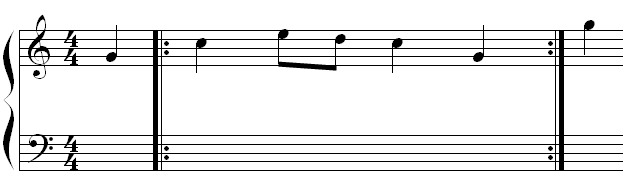
Die Art der Taktstriche wählen Sie im Dialogfeld ("Taktstriche") aus: Im Menü unter Takt "Taktstriche..." anklicken:
"Anwenden auf den Bereich" wählen Sie, wenn die Änderung nur für eine bestimmte Anzahl von Takten, oder einem einzelnen Takt erfolgen soll (den oben ausgewählten Bereich).
"Anwenden auf ausgewählte Takte" wählen Sie, wenn Sie bereits vorher bestimmte Takte ausgewählt haben.
Wenn Sie hier einen doppelten Taktstrich mit Punkten für eine Wiederholung auswählen, wird diese Wiederholung auch beim Abspielen berücksichtigt, wenn Sie "Wiederholungen spielen auswählen:
Das Dialogfeld "Taktstriche" erreichen Sie auch über die Werkzeugleiste:

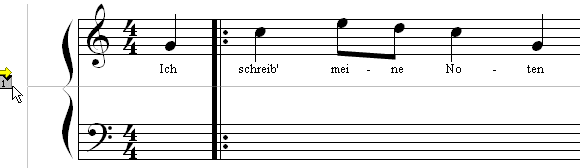
Zum Eingeben von Liedtext gehen Sie folgendermaßen vor: Wählen Sie in der Grafikpalette das L (für Lyrics).
Es erscheint ein kleiner gelber Pfeil links unter der ersten Notenzeile (die Ziffer 1 bedeutet, dass Sie die erste Zeile Liedtext eingeben - bis zu 8 Zeilen Liedtext sind pro Stimme möglich).
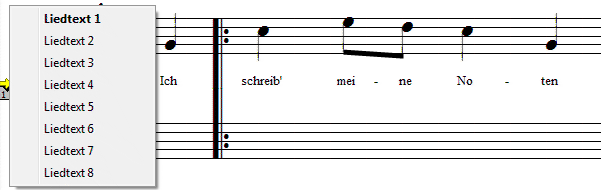
Um eine weitere Zeile einzugeben, klicken Sie auf diese 1 und wählen Sie eine andere Liedtext-Zeile (z.B. "Lyric Line 2"):
Um nun einen Liedtext einzugeben, klicken Sie ungefähr in der Höhe der Liedtextzeile unterhalb der Note, wo Sie Ihren Text eingeben möchten - nun können Sie Ihren Text eingeben.
Mit der Leertaste kommen Sie automatisch zur nächsten Note.
Für eine Silbenteilung geben Sie einfach einen Bindestrich "-" ein - dieser wird automatisch zwischen den Noten eingefügt (siehe oben) und die Liedtexteingabe von Encore Notation springt automatisch zur nächsten Noten, für die Eingabe der nächsten Text-Silbe.Um die gesamte Liedtextzeile vertikal zu verschieben, klicken Sie mit der Maus auf den kleinen Pfeil. Nun können Sie den Liedtext dieser Zeile verschieben und vertikal positionieren:
Encore bietet die Möglichkeit, die Noten bzw. die fertigen Notenseiten, die Partitur in der Größe beliebig auszudrucken. In den Seiten-Einstellungen können Sie dies mittels Prozentangabe ("Notationsgröße") einstellen (im Menü unter "Datei" - "Seite einrichten"). Hinweis: Hierbei wird die gesamte Partitur in dieser Größe gedruckt - um einzelne Notenzeilen in der Größe zu verändern, wählen Sie die Größe in der "Notenzeilen Übersicht" (siehe Punkt 3 auf dieser Seite).
Hier können auch die Seitenränder, Hoch-oder Querformat, die Papiergröße und der Drucker eingestellt werden.
Siehe auch: Noten drucken nur einen Ausschnitt - Noten farbig drucken
Das Dialogfeld "Seite einrichten" erreichen Sie auch über die Werkzeugleiste:

8) Noten als PDF-Datei speichern
Um Noten in Encore (oder auch MusicTime oder jeder anderen Musiksoftware) als PDF-Datei zu speichern, gibt es eine recht einfache und kostenlose Möglichkeit: Wenn Sie sich den PDF24 PDF Creator herunterladen und installieren, können Sie mit jeder Software PDF-Dateien (und auch fast alle Grafik-Formate wie z.B. JPEG, TIFF, PNG, PCX, BMP) in bester Qualität (mit in einstellbarer DPI-Anzahl) erzeugen.
Die Software PDF24 installiert sich als Druckertreiber - einfach in Encore wie gewohnt auf auf Drucken gehen (im Menü auf "Datei" - "Drucken...") und PDF24 PDF als Drucker auswählen:
Es öffnet sich noch ein Dialogfenster wo man u.a. einen Titel eingeben kann, dann kommt der normale Speicherdialog, wo man den Namen und den Speicherort für die PDF-Datei eingeben kann.
Das Drucker-Dialogfeld erreichen Sie auch über die Toolbar (Werkzeugleiste):

9) Noteneingabe im Detail
Noten in Gruppen zusammenfassen:
Mit Encore können Sie Achtelnoten (oder auch 16tel, 32tel usw.) - abgesehen von der Standard-Notation - auch beliebig in Gruppen zusammenfassen:
Dies geschieht mit dem Befehl: "Gruppe verbalken" - zu finden im Menü unter "Noten" - "Balken" - oder einfach die Tasten "Strg M" drücken. Wählen Sie zuerst die gewünschte Notengruppe aus (indem Sie die Maus über die Gruppe mit gedrücker linker Maustaste ziehen). Hinweis: Im englischen wird die "Strg" (Steuerung) Taste als Ctrl (Control) Taste bezeichnet.
dann die Tasten "Strg M" drücken und alle Noten werden extra, also ohne Balken dargestellt. Dann die Gruppe auswählen, welche Sie mit einem Balken verbinden möchten und wieder "Strg M" drücken, schon sind die gewünschten Noten gruppiert:
Dies alles ist natürlich nur notwendig, wenn Sie eine ganz bestimmte (bzw. nicht dem Standard entsprechende) Gruppierung wünschen. Standardmäßig werden Notengruppen mit Encore immer wie allgemein üblich dargestellt.
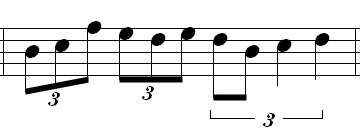
Die selbe Funktion können Sie auch verwenden, wenn Sie n-Tolen (also z.B. Viertel- und Achteltriolen), oder andere Gruppen miteinander verbinden (oder trennen) möchten:
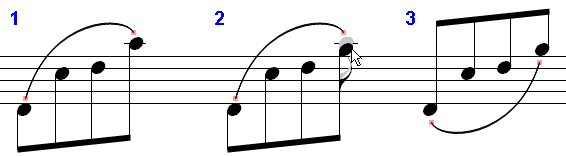
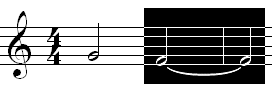
Bindebögen können recht schnell hinzugefügt werden: Wählen Sie die zu verbindenen Noten aus und wählen Sie im Menü "Notes" "Slur Notes" oder - noch schneller - drücken Sie die Tasten "Strg L" (oder "Strg Umschalt L" für einen Bogen in die andere Richtung).
Beim Ändern der Tonhöhe passen sich alle Bindebögen automatisch an, bei Bedarf werden diese auch automatisch umgekehrt:
Das Hinzufügen von Haltebögen (das Verbinden von zwei Noten gleicher Tonhöhe) funktioniert ähnlich wie bei den Bindebögen. Wählen Sie die zu verbindenen Noten aus und wählen Sie im Menü "Notes" "Tie Notes" oder - noch schneller - drücken Sie die Tasten "Strg T" (oder "Strg Umschalt T" für einen Bogen in die andere Richtung).
Noten und alle anderen Objekte können Sie mit dem "Radiergummi" anklicken um sie zu löschen, oder Sie wählen die Objekte mit der Maus aus und drücken die "Entf." Taste (im englischen "Del" für Delete = Löschen).
Bindebögen und Haltebögen können Sie auch sehr schnell über die Werkzeugleiste eingeben:

So, das waren wohl die wichtigsten ersten Schritte, welche man kennen sollte um Noten mit Encore zu erstellen.
|
|
|
|
· Encore Handbuch Startseite |
· Polyphone Stimmen |
| Weitere Anleitungen zum Arbeiten mit Encore werde ich hier auf dieser Seite (in unregelmäßigen Zeitabständen) veröffentlichen. (Kontakt) Hinweis: Die mehrsprachige Version von Encore (english, deutsch, français, nederlands, português, español) gibt es derzeit nur für Windows - Die Mac-Version von Encore ist in englisch verfügbar. |
|
|
|
|
"Noten schreiben mit Encore Notation für Windows"
von Johannes Kaiser-Kaplaner © 2018 / 2022 Copyright by Kaiser-Kaplaner - www.musica.at - Alle Rechte vorbehalten! Encore and MusicTime Deluxe are registered trademarks of Passport Music Software, LLC
|